1. Почему стандартное удаление не работает?
Когда вы удаляете программу через Windows, деинсталлятор удаляет только основные файлы и библиотеки. Но он часто оставляет:
-
Записи в Реестре (Registry): Пути, настройки и ключи, которые система продолжает загружать при старте.
-
Скрытые папки: Файлы конфигурации в папках
AppDataилиProgramData. -
Файлы кэша: Временные данные, которые не были очищены.
Весь этот «мусор» со временем замедляет работу и может вызвать конфликты при установке нового ПО.
2. Метод 1: Использование профессионального деинсталлятора (Самый безопасный)
Самый быстрый и безопасный способ — использовать сторонние утилиты, которые мониторят установку и автоматически ищут остатки после удаления.
Рекомендованные программы:
-
Revo Uninstaller: Лучший выбор. Он сначала запускает штатный деинсталлятор, а затем сканирует систему на предмет оставшихся файлов и записей в реестре.
-
IObit Uninstaller: Похожий функционал, часто включает пакетную деинсталляцию.
-
CCleaner (платная версия): Эффективно, но требует покупки.
Пошаговое действие (на примере Revo Uninstaller):
Запустите Revo Uninstaller.
Выберите программу для удаления.
Выберите режим сканирования «Продвинутый» (Advanced).
После удаления Revo предложит список оставшихся записей реестра и файлов. Удалите их все.
3. Метод 2: Ручная очистка Реестра (Требует осторожности)
Если вы не хотите устанавливать сторонний софт, или он не смог найти остатки, можно почистить реестр вручную.
⚠️ ВНИМАНИЕ: Редактирование реестра может привести к неработоспособности системы, если вы удалите не тот ключ. Обязательно создайте точку восстановления перед началом!
Пошаговая инструкция:
-
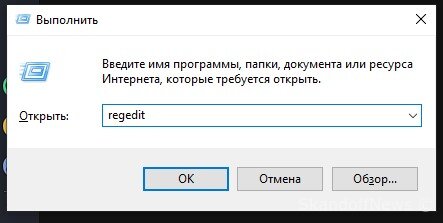
Нажмите Win + R, введите
regeditи нажмите Enter. Откроется Редактор реестра. -
Перейдите в раздел
HKEY_LOCAL_MACHINE\SOFTWARE. -
Внутри этого раздела найдите и удалите папку, имя которой полностью совпадает с именем удаленной программы или ее разработчика.
-
Повторите поиск в разделе
HKEY_CURRENT_USER\SOFTWARE. -
Используйте функцию поиска (Ctrl + F):
-
Введите точное название удаленной программы или ее разработчика.
-
Удаляйте только те ключи, которые явно относятся к удаленному приложению.
-
4. Финальная очистка временных файлов
После чистки реестра и папок нужно удалить оставшийся мусор.
-
Нажмите Win + R.
-
Введите
%temp%и нажмите Enter. -
В открывшейся папке выделите все файлы (Ctrl + A) и удалите их. Те, что не удаляются, пропустите (они используются системой).
-
Повторите то же самое для папки
temp(наберитеtempв окне Win + R).