Ваш компьютер или ноутбук на Windows 11 стал медленнее загружаться? Приложения запускаются с задержкой, а диск C: постоянно «красный»? С большой вероятностью, виноват системный кэш.
Кэш — это временные файлы, которые система сохраняет для ускорения доступа к часто используемым данным. Со временем эти данные устаревают и превращаются в цифровой мусор, который только замедляет работу.
Мы покажем пять проверенных способов, которые позволят вам безопасно очистить кэш и провести полную оптимизацию ПК.
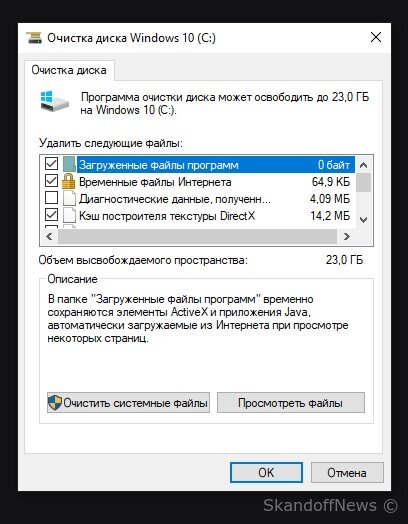
1. Метод 1. Системная очистка диска (Disk Cleanup)
Это самый старый и проверенный инструмент Windows, который позволяет удалять устаревшие файлы обновлений, дампы памяти и временные файлы.
-
Нажмите комбинацию клавиш Win + R, введите команду
cleanmgrи нажмите Enter. -
Выберите диск, который хотите очистить (обычно это диск C:).
-
В открывшемся окне нажмите кнопку «Очистить системные файлы».
-
Выберите все пункты, кроме тех, которые могут быть важны (например, «Загрузки»).
-
Нажмите ОК и подтвердите удаление.
2. Метод 2. Удаление временных файлов через %TEMP%
Множество файлов остаются в скрытой системной папке Temp. Удаление этого содержимого абсолютно безопасно.
-
Нажмите комбинацию клавиш Win + R.
-
Введите команду
%temp%и нажмите Enter. -
Откроется папка с тысячами временных файлов. Выделите все файлы и папки в ней (Ctrl + A).
-
Нажмите Delete. Система не позволит удалить файлы, которые используются в данный момент. На запросы об ошибке просто выбирайте «Пропустить».
3. Метод 3. Очистка через настройки Windows 11
Современная Windows 11 имеет удобный графический интерфейс для управления хранилищем.
-
Откройте «Параметры» (Win + I).
-
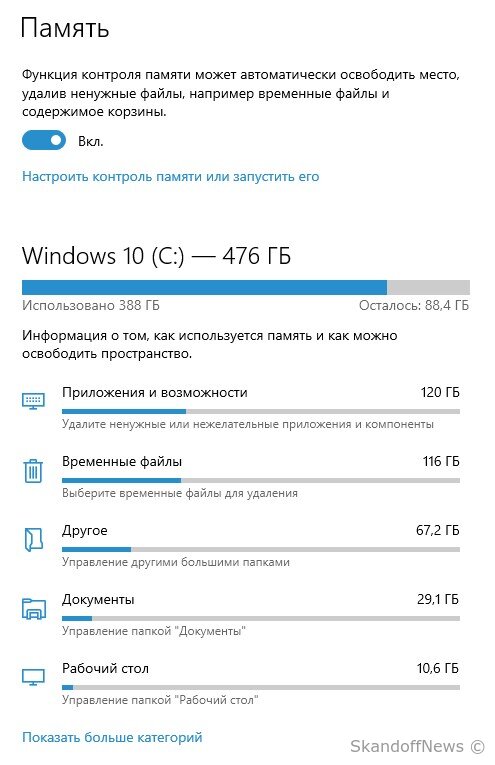
Перейдите в раздел «Система» → «Память».
-
Нажмите на пункт «Временные файлы».
-
Система проанализирует, какие файлы можно удалить (например, файлы корзины, кэш Direct X, кэш Центра обновлений).
-
Отметьте нужные пункты и нажмите «Удалить файлы».
4. Метод 4. Очистка кэша Microsoft Store (Команда wsreset)
Кэш магазина приложений Microsoft Store иногда может разрастаться, мешая установке и работе программ.
-
Нажмите Win + R (Выполнить).
-
Введите команду
wsreset.exeи нажмите Enter. -
На экране появится черное окно консоли. Оно автоматически закроется через несколько секунд, после чего запустится Microsoft Store. Это означает, что кэш магазина был успешно очищен.
5. Метод 5. Очистка кэша DNS
DNS-кэш хранит информацию об IP-адресах посещенных сайтов, что иногда вызывает проблемы с подключением или долгой загрузкой. Его очистка абсолютно безопасна и полезна.
-
Откройте меню «Пуск», введите «Командная строка» (CMD).
-
Запустите ее от имени администратора.
-
Введите команду
ipconfig /flushdnsи нажмите Enter. -
Вы увидите сообщение: «Кэш сопоставителя DNS успешно очищен».
Заключение
Наибольший эффект в плане освобождения места обычно дает Метод 3 (через Параметры) и Метод 1 (Очистка диска). Проводите такую чистку хотя бы раз в месяц, чтобы ваш ПК всегда работал максимально быстро.
Какой метод оказался самым эффективным для вас? Напишите в комментариях, сколько места удалось освободить!