1. Подготовка: Запуск Командной строки от имени Администратора
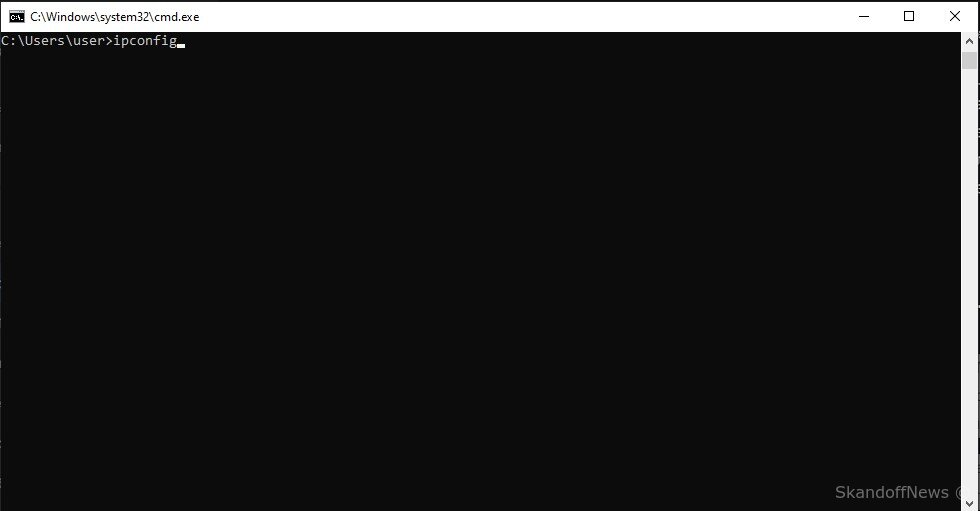
Перед использованием обеих утилит необходимо запустить командную строку (CMD) или PowerShell с правами администратора.
-
Нажмите клавиши
Win + R. -
Введите
cmd. -
Нажмите
Ctrl + Shift + Enter, чтобы запустить с правами администратора. -
Подтвердите действие во всплывающем окне.
2. CHKDSK: Устранение ошибок файловой системы
CHKDSK (Check Disk) — это утилита, которая сканирует жесткий диск (или SSD) на наличие логических ошибок файловой системы (повреждение метаданных) и, при необходимости, физических повреждений (плохих секторов).
2.1. Когда использовать CHKDSK?
-
Система долго загружается или зависает при доступе к диску.
-
Появляются сообщения об ошибках чтения/записи.
-
После внезапного отключения питания.
2.2. Пошаговая инструкция CHKDSK
Для полноценной проверки и автоматического исправления ошибок используйте команду с двумя основными ключами: /f и /r.
-
В командной строке введите:
chkdsk C: /f /r -
Пояснение ключей:
-
C:: Целевой диск (замените на нужную букву, если проверяете другой том). -
/f(Fix): Устраняет обнаруженные ошибки файловой системы. -
/r(Recover): Ищет физически поврежденные сектора и восстанавливает читаемую информацию (это самый долгий этап).
-
-
Если вы проверяете системный диск (C:), утилита запросит перезагрузку. Введите
Y(Да) и нажмитеEnter. -
После перезагрузки проверка начнется автоматически, что может занять от 30 минут до нескольких часов (зависит от объема и состояния диска).
3. SFC: Восстановление системных файлов
SFC (System File Checker) — это утилита, которая сканирует и восстанавливает поврежденные, измененные или отсутствующие критически важные системные файлы Windows (DLL, EXE, SYS).
3.1. Когда использовать SFC?
-
Система нестабильна после установки сторонних программ или обновлений.
-
Вы видите ошибки, связанные с конкретными системными файлами.
-
Проблема не решена после CHKDSK.
3.2. Пошаговая инструкция SFC
В командной строке (запущенной от имени администратора) введите:
sfc /scannow
Проверка и восстановление начнется немедленно. Процесс имеет три возможных результата:
-
"Windows did not find any integrity violations": Все в порядке.
-
"Windows found corrupt files and repaired them": Файлы успешно восстановлены.
-
"Windows found corrupt files but was unable to fix some of them": Требуется более глубокое восстановление с помощью DISM.
4. Комплексное восстановление (CHKDSK + DISM)
Если SFC не смог устранить проблемы, это может означать, что база данных образов Windows повреждена. В этом случае перед SFC следует запустить утилиту DISM (Deployment Image Servicing and Management).
Последовательность действий:
-
Проверка образа (DISM Check):
DISM /Online /Cleanup-Image /ScanHealth -
Восстановление образа (DISM Restore):
DISM /Online /Cleanup-Image /RestoreHealth -
Повторный запуск SFC: Только после завершения DISM снова запустите
sfc /scannow.