Главное отличие P106-100 — отсутствие видеовыходов
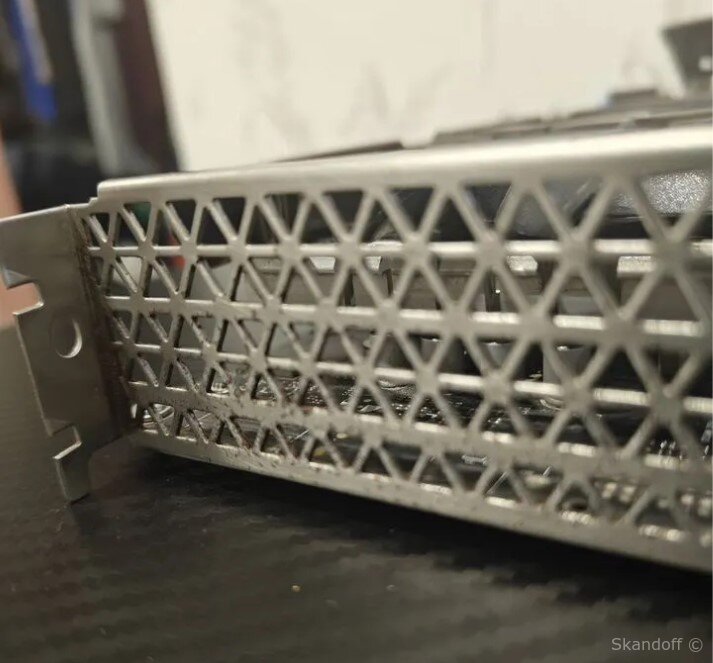
Ключевой момент: видеокарта P106-100 конструктивно лишена разъёмов для подключения монитора. На плате отсутствуют HDMI, DisplayPort, DVI и VGA, поэтому напрямую вывести изображение с неё невозможно.
Такая карта изначально создавалась как вычислительный ускоритель (майнинговое решение), поэтому для обычного ПК её нужно настраивать особым образом.
Что обязательно нужно для работы
В системе P106-100 должна использоваться именно как вычислительный ускоритель, а вывод изображения необходимо организовать другим способом:
-
Через встроенную графику процессора. Подойдут процессоры Intel или AMD с индексом G, у которых есть iGPU.
-
Через дополнительную видеокарту-заглушку. Можно использовать любую простую карту NVIDIA (например GT 630 / 710 / 730) только для вывода картинки.
Предварительная настройка BIOS (важный этап)
Если монитор будет работать от встроенной графики, её необходимо принудительно включить в BIOS — даже если в системе уже стоит дискретная видеокарта.
Порядок действий в BIOS
-
Перезагрузите компьютер и войдите в BIOS (обычно клавиши Del, F2 или F10).
-
Откройте раздел, связанный с графикой (
Integrated Graphics,Display,Peripherals— название зависит от платы). -
В параметре Primary Display установите iGPU или Integrated Graphics вместо PCI-E.
-
При наличии включите опцию Multi-Monitor / Multi-Display.
-
Сохраните изменения и перезагрузите ПК.
Важно: кабель монитора должен быть подключён к разъёмам материнской платы, а не к P106-100.
Установка видеокарты P106-100
Шаг 1. Монтаж
-
Полностью выключите компьютер и обесточьте его.
-
Установите P106-100 в верхний слот PCI Express x16.
-
Подключите дополнительное питание (6-pin или 8-pin — зависит от версии карты).
Шаг 2. Первичная проверка
-
Подключите монитор к материнской плате.
-
Включите компьютер — изображение должно появиться через встроенную графику.
Установка и модификация драйверов
P106-100 не относится к обычным игровым видеокартам, поэтому стандартный установщик драйверов NVIDIA часто не распознаёт её корректно. В большинстве случаев требуется дополнительная модификация.
Шаг 3. Установка драйвера и патча
-
Удалите старые драйверы NVIDIA через утилиту DDU (Display Driver Uninstaller).
-
Скачайте проверенную версию драйвера NVIDIA (часто используют ветку 460.xx).
-
Запустите установку — возможна ошибка распознавания устройства.
-
Обязательный шаг: примените сторонний патч (например NVIDIA Mining Patcher), который добавляет идентификатор P106-100 в INF-файл драйвера.
-
После патча повторно запустите установщик драйвера.
Шаг 4. Финальная настройка
-
Откройте Панель управления NVIDIA.
-
В разделе настроек 3D проверьте параметр CUDA – GPU или PhysX.
-
Убедитесь, что основным вычислительным устройством выбрана NVIDIA P106-100.
-
Запустите игру для проверки — рендер должен выполняться на P106-100, а вывод изображения останется за iGPU.
Если карта всё равно не заработала
В редких случаях могут потребоваться дополнительные манипуляции с драйверами или BIOS. Попробуйте поискать решения по следующим запросам:
🔍 Как установить драйвер для NVIDIA P106-100 без видеовыходов